 常見問題
常見問題
常見問題
常見問題
目前下載的客製列印報表範本,預設已支援以欄位參數方式輸出圖片欄位,一般情況下不需額外調整範本。
不過,若有以下需求,建議改用此方式調整圖片欄位範本:
1. 圖片輸出大小不如預期時。
2. 需在 Excel 或 PowerPoint 格式範本中輸出圖片欄位。
1. 打開預計使用的範本,在想插入圖片上傳欄位的位置,從電腦上傳一張任意圖片。
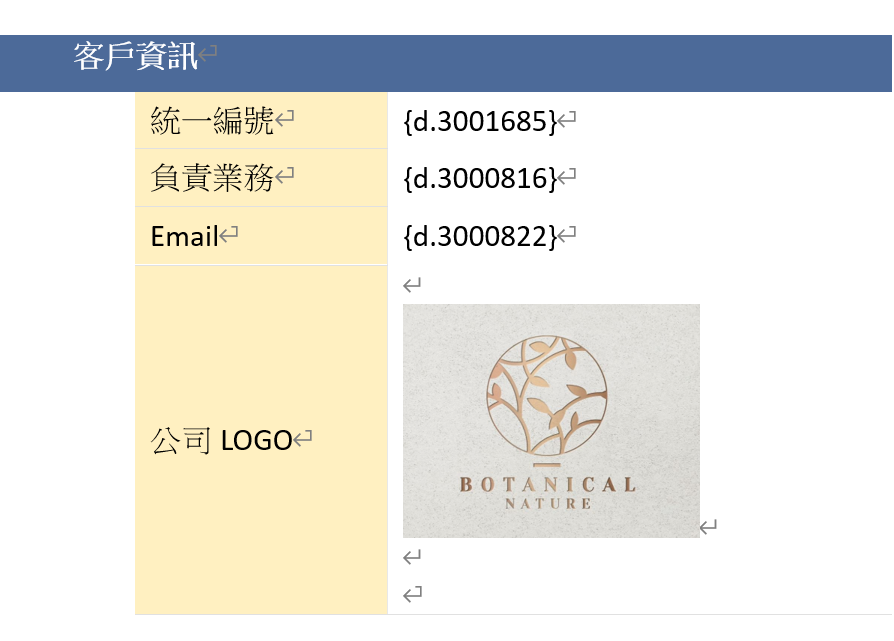
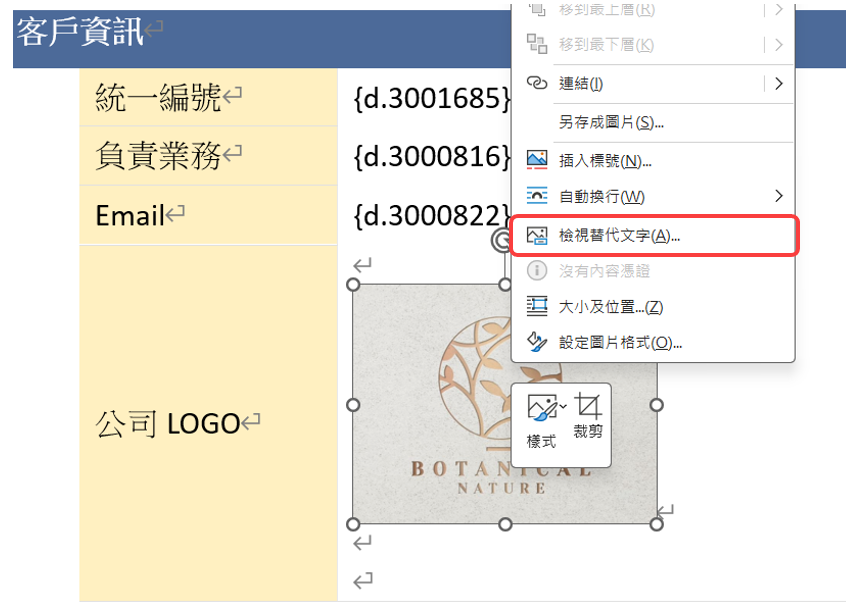
2. 右鍵點選剛插入的圖片,選擇「檢視替代文字」。
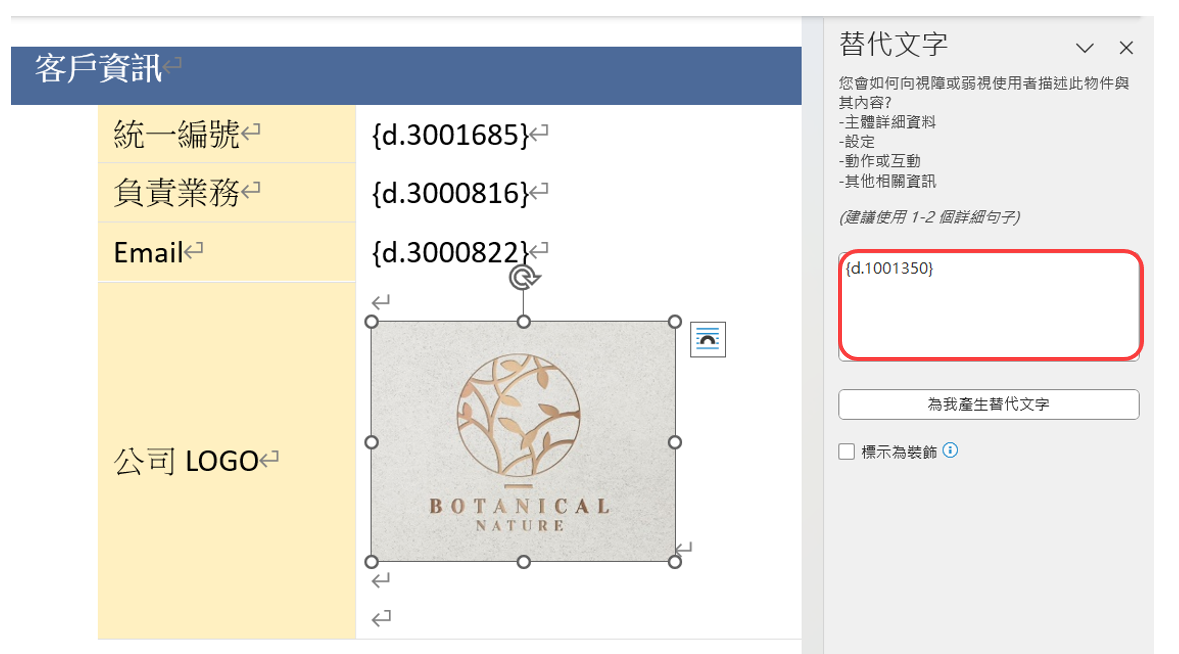
3. 在「替代文字」的描述欄位中,輸入要使用的圖片上傳欄位參數 {d.欄位id}(參考表單欄位語法)。
4. 完成設定後,即可直接調整插入圖片的大小與位置,控制輸出圖片的大小與版面配置。
注意:此方式僅適用於單圖圖片欄位,多圖圖片欄位不支援。
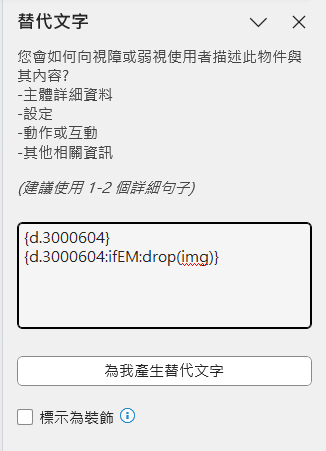
若使用此方式調整範本後,圖片欄位為空,且下載的檔案中出現如下圖顯示方式,請於該圖片欄位的「替代文字」中額外加入 {欄位參數:ifEM:drop(img)},再重新上傳範本即可。

當簽名欄位或條碼欄位無法順利輸出時,可以重新下載預設範本,但如果有自己設計的範本,不方便重新下載預設範本時,也可以參考上述方法調整範本。
 感謝您的寶貴意見!
